vendredi 22 août 2014

le réchauffement de la raspberry pi


Si vous avez un Raspberry pi, vous avez donc sans doute remarque la monté en chaleur de certains composants de votre carte au cours de son fonctionnement. Ce problème n'as pas été pris en compte par les constructeurs vue que le raspberry pi  n'été pas destiné à faire tourner des applications intensives mais plutôt comme un outil d'apprentissage. Sauf que certains d'entre vous ont prévu des utilisations bien avancée de cette carte.A ce titre la protection de la carte et l'amélioration de ses performances fait remonter à la surface le problème de refroidissement des composants qui chauffent.


Un bref aperçu sur le matériel qui chauffe


Une analyse par Camera infrarouge (Fluke Ti 35) montre les zones qui se chauffent au cours du fonctionnement  de Raspberry pi. Trois composants électroniques sont les principales sources de chaleur à l'intérieur de la carte (Zone orange sur la photo). Il s'agit de :
  1. Régulateur de tension: il régularise la tension de 5 V fournie par la tension d'alimentation USB.
  2. SoC BCM2835 : le cerveau de l'ordinateur, comprenant: un processeur 700MHz ARM11, un GPU assez puissant VideoCore IV, un DSP (qui ne peut toujours pas être utilisé) et un module de RAM de 512 Mo. Comme cette puce est responsable de faire tout le travail, il est tout à fait logique qu'elle chauffe.
  3. LAN9512 : La puce LAN9512 est utilisé sur le Raspberry Pi pour fournir une connectivité 10/100 Ethernet  et USB 2.0  .

Tests par Camera Infrarouge


Les tests  ont été fait dans le cadre d'une utilisation normale, sauf pour le dernier dans lequel on a forcé la CPU artificiellement. Ces tests ont été effectués dans une pièce sans courant d'air, avec une température ambiante variait de 26,7 au début de l'essai et à la fin 26.9ºC. La durée est d'au moins 20 minutes entre deux tests. Le raspberry pi tourne sous Debian (wheezy), en ignorant l'environnement graphique.


>Au repos

lors la mise du raspberry pi sous tension. les valeurs mesurés initiale sont 49,9ºC, 48,7ºC et 53 ° C  respectivement pour le régulateur la Soc BCM2835 et la puce LAN9512.

En connectant le câble Ethernet les valeurs relevées pour  la puce LAN9512 changent pour une moyenen de  55,7ºC, un maximum de 59C°. 

Passons maintenant à des mesures en tournant des activités sur Raspberry pi.

>En activité : Lecture vidéo

Dans ce test on connecte un câble HDMI et une USB contenant la vidéo à lire et un clavier. La vidéo est au format x264 avec une résolution de 1080p et le son au format AC3, omxplayer d'Adobe est le lecteur utilisé.
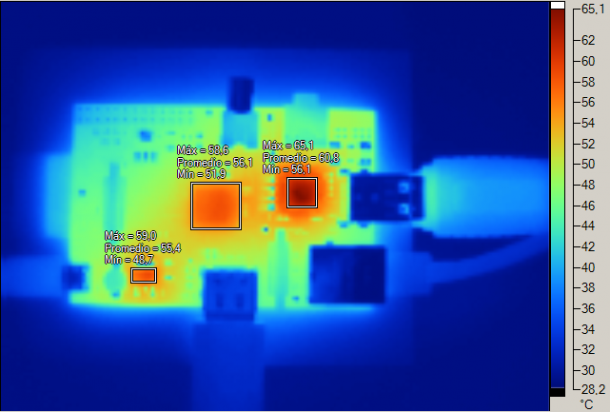
Nous remarquons que la température du processeur de lecture vidéo augmente suffisamment pour arriver à 56,1 C.  En moyenne :
  • le régulateur de tension : 55.4 C
  • la Soc BCM2835 : 56.1 C
  • la puce LAN9512 : 60,8 C

>> Test de charge

Pour simuler une grande charge sur le processeur (utilisation 100%), on utilise le programme  stress (stress is a deliberately simple workload generator. It imposes a configurable amount of CPU, memory, I/O, and disk stress on the system) disponible dans les dépôts Debian. Cette surcharge  a conduit à une augmentation de la température, comparable à celle enregistrée lors de la lecture de la vidéo. 
Scr = Geektopia

les valeurs moyennes enregistrées:
  • le régulateur de tension : 55.3 C
  • la Soc BCM2835 : 55.7 C
  • la puce LAN9512 : 60,6 C

Astuce :

Si vous ne disposez pas d'une camera infrarouge. Vous pouvez utiliser les commandes ci-dessous pour connaitre la température du SoC BCM2835(CPU/GPU) [ces outils sont disponibles dans package raspberrypi-firmware-tools ]

pi@raspberrypi  $ cat /sys/class/thermal/thermal_zone0/temp
57838

> cat /sys/devices/platform/bcm2835_hwmon.0/temp1_input
52996
le résultat est donné en une précision de 3 chiffres après la virgule (52996= 52.996 °C). Pour un résultat plus significatif installer lm-sensors : apt-get lm-sensors

> sensors
bcm2835_hwmon-isa-0000
Adapter: ISA adapter
temp1:        +53.0°C  (high = +85.0°C)
Sauf que cette méthode peut ne pas être fiable et précise.

Conclusion

Il est claire que La température varie selon les charges du Raspberry pi et les éléments connectés. En effet, avec des applications lourdes la température monte pour atteindre presque 66°C sans compter les facteurs externes ni l'overcklocking. Ces températures prélevées lors des tests précédents restent acceptable et ne présente pas un grand danger (Danger >=70 C) à part un ralentissement du traitement pour le cas du SoC BCM. Cependant, rien n’empêche qu'un dispositif de refroidissement soit mis en place.Nous pouvons avoir recours à des  dissipateurs thermiques.  Il s'agit un dispositif destiné à favoriser l'évacuation des pertes dissipées par les éléments semi-conducteurs de puissance. L'outil le plus simple est de mettre en place des dissipateurs anodisés en aluminium (utilisés sur les cartes mères d'ordinateurs) et une bonne pâte thermique au dessus des composants chauffants.  


mercredi 13 août 2014

It's was a real pleasure to have this chance to meet Ms simon ritter and talk with him about java on raspberry pi.  For those of you who don't know simon ritter :  he is a a head of Java Technology Evangelism at Oracle Corporation and he is a memeber of raspberry pi foundation. we talked about 30 minutes last year about everything concerning this board. He shows me his invention "the raspberry in car". a great DIY system based on raspi , you can find more about his project on his personal blog  https://blogs.oracle.com/speakjava/
see you next time.


lundi 4 août 2014

Un nouveau PI au goût du banane "banana pi"

Après le succès fulgurant de Raspberry pi beaucoup de projet d'ordinateur miniaturisé ont vue le jour.  ce marché est en plein changement depuis quelques mois, avec l’arrivée de nouveaux concurrents, comme le Banana Pi.


 Le Banana Pi, de fabrication chinoise (n’ayez pas peur le raspi au début a été fabriqué en chine ) par l’entreprise SinoVoip, peut apparaitre comme une simple copie du Raspberry. sauf qu'il est propose plus de fonctionnalité et plus de performance pour un prix deux fois chère que le raspberry pi (un prix bien mérité).


Avec ses 1Go de RAM, et processeur(ARM Cortex-A7 dual-core, 1GHz, Mali400MP2 GPU)
offre une multitude de possibilités en terme d’applications et un excellent rapport entre puissance de calcul et performance énergétique. au-delà de ce que l’on pouvait attendre (HDMI, USB, SD …) on trouve une prise SATA pour brancher un disque dur qui nous permettra aussi de stocker plus de données que sur une simple carte SD.

Enfin, les images Raspbian, Lubuntu et Android sont disponibles et régulièrement mises à jour sur ce site dédié.
Vu son processeur A7 un portage de Windows 8 est possible sur cette carte.


SoC
(ARM Cortex-A7 dual-core, 1GHz, Mali400MP2 GPU)
System Memory
1GB DDR3 DRAM
Storage
SD card slot,
Extensible with SATA connection (2.5" SATA HDD with 5V)
Video output
HDMI,
Composite,
Extensible with on-board LVDS connector
Audio I/O
HDMI,
3.5mm stereo jack output,
On-board microphone input
Connectivity
Gigabit Ethernet
USB
2* USB 2.0 ports,
1* OTG micro USB port,
1* micro USB for power supply
Expansion
Extensible 26-pin headers,
Camera connector,
Display connector for LVDS and touch screen
Misc.
3* on-board buttons, (Power, Reset, Uboot key),
IR receiver
Dimensions
92mm X 60 mm
Weight
48 g


lundi 14 juillet 2014

Raspberry Pi Model B+

La grande nouvelle : 14/07/2014 la foundation Raspberry pi annonce le nouveau modèle "Raspberry Pi Model B+". 


Une version dotée du Même SOC et quantité de  RAM comme son prédécesseur B(512MB). Ce n’est pas un " Raspberry Pi 2 " qui sort, mais plutôt l’évolution finale du Raspberry Pi B.


les nouveautés :

1-Plus de GPIO : Le connecteur GPIO est passé à 40 broches, tout en conservant le même brochage pour les 26 premières pins que le modèle B.
2-Plus de ports USB : Nous avons maintenant quatre ports USB 2.0, au lieu de 2 sur le modèle B, et un meilleur comportement des ports lors des connexions à chaud (hotplug) et des surintensités.
3-Micro SD : L’ancien support de carte SD à friction a été remplacé par une version micro beaucoup plus agréable avec encliquetage de la carte micro SD.
4-Faible consommation d’énergie : En remplaçant les régulateurs linéaires par des modèles à commutation, nous avons réduit la consommation d’énergie d’environ 0.5W à 1W.
5-Une meilleure qualité audio : Le circuit audio intègre une alimentation à faible bruit dédiée.
6-Meilleur facteur de forme : Nous avons aligné les connecteurs USB avec le bord de la carte, déplacé la sortie vidéo composite sur la prise jack 3,5 mm, et ajouté quatre trous de fixation placés en rectangle.

Raspberry Pi Modèle B+ en vidéo :

Eben UPTON et James ADAMS ont présenté le Model B+ dans la vidéo suivante :


lundi 23 juin 2014

Comparaison Arduino, Raspberry pi


Si vous êtes familier avec la philosophie do-it-yourself (DIY électronique), vous avez probablement entendu parler des mérites comparables d'Arduino et Raspberry Pi.
mais  lequel devez vous choisir pour votre projet ?? quel est la différence entre ces deux cartes? pourquoi dois je choisir l'un et non l'autre?

Quand je pose ces questions dans mes présentations (à Jmaghreb, opendays ...) ou aux séminaires auxquels je participe,  rares sont ceux qui peuvent donner des réponses assez convaincante et sortir justifier le choix. Non pas parce que la réponse est difficile, mais plutôt parce que la plupart des 'hackers' tendent à préférer et défendre la première carte qu'ils ont utilisé.

Raspberry py Vs Arduino (Uno)

Point communs :
Le prix et la taille des deux dispositifs sont comparables; nous savions déjà que Raspberry Pi et Arduino sont minuscules et pas cher.
Raspberry Pi et Arduino ont tous  été conçus à l'origine pour enseigner l’électronique et l'informatique, ce qui explique pourquoi ils sont devenus si populaires.
à la fois Arduino et Raspberry Pi sont adaptés pour les débutants. C'est seulement lors de l'examen de leurs caractéristiques techniques, il devient évident qu'ils sont utilisés pour de différents types de projets.

Comparaison Arduino UNO/Raspberry pi


Point fort Raspberry

Le Raspberry Pi est 40 fois plus rapide qu'un Arduino quand il s'agit de la vitesse d'horloge (700 MHZ/16MHz). Encore plus apparemment Pi a 128 000 fois plus de RAM que pour Arduino.
Le Raspberry Pi est un ordinateur indépendant qui peut exécuter un système d'exploitation (Un GNU/Linux). En plus, Raspberry pi est équipé de différents ports (USB,HDMI,RCA...) et il peut se connecter  aux réseaux Wifi,Ethernet,3G.. . En bref, il est assez puissant pour fonctionner comme un ordinateur personnel (mais pas assez puissant pour rivaliser avec votre Mac ou PC).
Contrairement à Arduino, Raspberry Pi est multitâche, il peut exécuter plusieurs programmes en arrière-plan. Par exemple, j'ai un Pi qui sert à la fois comme un serveur d'impression et un serveur VPN en même temps.


Point fort Arduino (UNO)

Arduino est équipé d'un microcontrôleur (ATmega328 ) qui peut être programmé facilement à l'aide d'un langage (semblable à C) avec un ide. L'arduino IDE est beaucoup plus facile à utiliser que Linux (raspberry pi) .

Par exemple, si vous voulez écrire un programme pour faire clignoter une LED avec Raspberry Pi, vous aurez besoin d'installer un système d'exploitation et certaines bibliothèques (pi4ji ..). Sur Arduino, vous pouvez faire la même chose en seulement huit lignes de code.
Arduino n'est pas conçu pour fonctionner un système d'exploitation ou un grand nombre de logiciels, il vous suffit de le brancher et de commencer. le programme est converti en langage machine est exécuté directement sur Arduino(mirocontroleur) en temps réel.

Arduino consomme moins d'énergie 0.5W et donc plus d'autonomie . L'Arduino fonctionne avec n'importe quel ordinateur et peut fonctionner avec une batterie 9v (n'est pas cher à 10 DH). Vous pouvez également brancher ou le débrancher en toute sécurité à tout moment. La configuration Pi peut être endommagé par débrancher sans arrêt correct.

Alors ??

Il pourrait paraitre que Raspberry Pi est supérieur à Arduino, mais c'est seulement quand il s'agit de  projets qui se basent sur des programmes complexes (haut niveau) comme le traitement d'image, reconnaissance vocale. Cependant , La simplicité de Arduino le rend un bon choix pour les projets de matériels purs (bas niveau) contrôle de capteurs...


Arduino a la capacité du traitement en 'temps réel' et adapté aux extensions analogique . Cette souplesse lui permet de travailler avec n'importe quel type de capteur ou puces . "Le Pi n'est pas aussi souple; par exemple, la lecture des capteurs analogiques nécessite l'aide de matériel supplémentaire.


Donc on peu résumer, le choix dépend de vos besoins !!
Raspberry pi est plus adapté aux projets ayant besoin d'intelligence de haut niveaux et d'application logiciel plutôt robuste disponible .tandis que Arduino est plus adapté au control du matériel (bas niveau) et aux projet 'real time'.
la solution idéeal est d'utiliser les deux cartes ils sont complémentaires.
l'Arduino contrôle les capteurs et le Pi exécute les programmes complexe.

Résumé
la vidéo ci-dessous résume quelques éléments que nous avons vu, d'une façon interactive :


Si vous avez besoin de conseils ou d'aide voici mon mail raspberry.maroc@gmail.com


vendredi 20 juin 2014

fabriquer un boitier pour Raspberry pi à 1 DH


Raspberry pi est vendu normalement nu sans aucune protection (en danger potentiel). Pour le protéger vous aurez besoin d'un boitier (case) qu'est un accessoire à acheter séparément.

 Pour éviter un investissement supplémentaire,  une solution alternative est de créer ( bricoler ) une boite 'made in home'. Nous proposons ici un atelier pour créer un boitier en Carton dur.


Go, Go ,Go


Pour créer notre boitier nous avons besoin de :
1-ciseau
2-scotch ou colle liquide.
3-lame tranchante
4-le plan du boitier disponible ici
5- du papier normal et du carton .
6-un élastique (optionnel)


Ready go

étape 1:

Nous allons créer un premier modèle du boitier.
Imprimer le plan du boitier sur un papier A4 (feuille normale), ou dessiner-le manuellement.


étape 2:

Découper le boitier avec un ciseau, laisser les places pour les entrées USB, HDMI,...


étape 3 :

Après la création de notre boitier en papier normal, on utilise désormais le carton (plus rigide). en utilisant le modèle précèdent, on trace le schéma sur le papier carton. On découpe les bordures à l'aide du ciseau et les trous à l'aide de la lame tranchante.


étape 4:

On plie les bords du carton selon notre schémas pour obtenir un boitier. Ensuite, on met dedans le raspberry pi et on essaie de bien placer les entrées sorties dans leurs propres places.


étape 5:

Vous pouvez décorer votre boitier en décorant le modèle précédent sur ordinateur, l’imprimer sur du papier normal et en le collant au boitier réalisé.


Mbrok le boitier.

Amélioration du boitier :

Pour avoir une bonne protection, le raspberry pi doit être fixé dans le boitier. Sur la carte Raspberry, il existe deux trous marqués en jaune, qui ont été mis au point pour le fixer sur un support ou un boitier.


 Nous utilisons donc un élastique ( eh oui !!, vous pouvez utiliser ce que vous voulez à condition qu'il ne soit pas conductible) pour attacher le raspberry pi comme montré dans l'image ci dessous :


On fait un nœud des deux cotés et on serre très bien le raspberry au fond de la boite.


Une fois fixé, on ferme le boitier et on colle les cotés. Pour assurer la stabilité du boitier et pour et éviter tout risque (eau , contact avec le sol ..) on colle au dessous deux tranches de carton pour le soulever du sol.


à l'issu de ce long atelier vous aurez un boitier robuste à votre goût :) et surtout à 1DH.